

Cara Membuat Dynamic Slicer Menggunakan Field Parameter di Power BI

Diperbarui: 17 Sep
Fitur Field Parameter di Power BI memungkinkan Anda membuat dynamic slicer yang dapat digunakan pengguna untuk mengganti dimensi atau measure yang dianalisis di berbagai visual, tanpa perlu membuat chart atau slicer terpisah untuk setiap field.
Alih-alih membuat empat bar chart terpisah untuk City, Country, Department, dan Job Title, Anda cukup membuat satu. Pengguna dapat menentukan data yang ingin dilihat melalui slicer yang menggunakan Field Parameter.
Apa Itu Field Parameter di Power BI?
Field Parameter adalah fitur Power BI yang membuat daftar field atau measure yang dapat dipilih, lalu menentukan apa yang ditampilkan oleh visual. Ketika pengguna memilih salah satu opsi pada parameter slicer, semua visual yang terhubung akan diperbarui sesuai field tersebut.
Dengan fitur ini, Anda tidak perlu:
Membuat visual terpisah untuk setiap dimensi
Menggunakan banyak slicer untuk mengontrol chart yang berbeda
Membuat measure DAX yang kompleks untuk menghasilkan dynamic axis
Field Parameter tersedia di tab Modeling pada Power BI Desktop.
Kapan Dynamic Slicer Sebaiknya Digunakan?
Dynamic slicer menggunakan Field Parameter cocok digunakan ketika:
Report memiliki beberapa dimensi yang digunakan pada visual yang sama, misalnya untuk menganalisis salary berdasarkan City, Country, Department, atau Job Title
Anda ingin menghemat ruang pada canvas dengan menggabungkan beberapa visual
Anda ingin pengguna mengeksplorasi data sendiri tanpa harus berpindah halaman report
Jumlah value dalam suatu dimensi cukup banyak dan perlu difilter lebih lanjut
Cara Membuat Field Parameter di Power BI
Langkah 1: Field Parameter Sudah Aktif Secara Default
Field Parameter telah tersedia secara umum sejak pembaruan Power BI Desktop Juli 2025. Jika Anda menggunakan versi Power BI Desktop terbaru, opsi New Parameter sudah tersedia di tab Modeling tanpa perlu mengaktifkannya melalui Preview Features.
Jika opsi tersebut belum muncul, perbarui Power BI Desktop ke versi terbaru daripada mencarinya di pengaturan Preview Features.
Langkah 2: Buat Parameter
Buka tab Modeling, lalu pilih New Parameter > Fields
Beri nama parameter, misalnya "Parameter"
Pilih field yang ingin dapat diganti oleh pengguna. Dalam contoh ini: City, Country, Department, dan Job Title
Klik Create
Power BI akan otomatis membuat tabel baru untuk parameter tersebut dan menambahkan slicer ke report canvas.
Langkah 3: Hubungkan Parameter ke Visual
Masukkan field parameter ke bagian X-axis, atau Legend tergantung jenis visual yang digunakan.
Ketika pengguna memilih "City" pada slicer, chart akan menampilkan Average Annual Salary berdasarkan City. Saat pengguna memilih "Job Title", chart yang sama akan berubah menjadi Average Annual Salary berdasarkan Job Title.

Judul chart, label axis, dan data yang ditampilkan akan diperbarui secara otomatis berdasarkan parameter yang dipilih.
Cara Menambahkan Parameter Value Slicer
Setelah mengganti dimensi, pengguna mungkin ingin memfilter value di dalam dimensi tersebut. Misalnya, ketika "Job Title" dipilih, chart dapat menampilkan puluhan jabatan sekaligus sehingga visual menjadi sulit dibaca.
Untuk memungkinkan pengguna memfilter value tertentu dari dimensi yang sedang dipilih, tambahkan slicer kedua yang disebut "Parameter Value":
Duplikasikan parameter slicer yang sudah ada di canvas
Pada bagian Values atau Field di slicer hasil duplikasi, klik tanda panah di sebelah nama parameter, atau klik kanan pada parameter tersebut
Pilih Show values of selected field
Slicer kedua sekarang akan menampilkan value dari dimensi yang sedang dipilih pada slicer pertama.
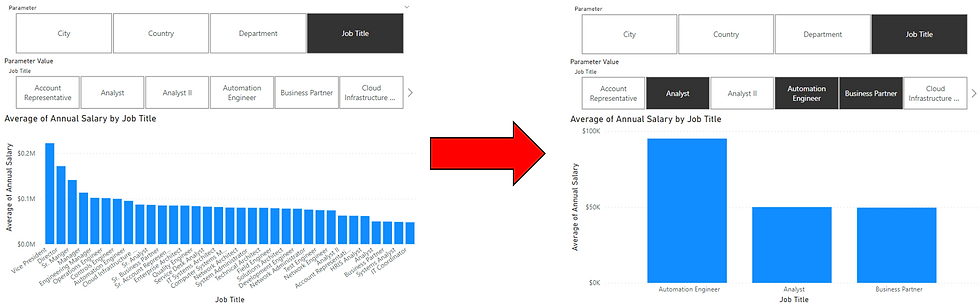
Ketika pengguna mengganti slicer utama dari "Job Title" menjadi "Country", Parameter Value slicer akan otomatis menampilkan daftar country.
Apa Bedanya dengan Slicer Biasa?
Slicer biasa hanya dapat memfilter satu field. Jika Anda memiliki empat dimensi, Anda biasanya membutuhkan empat slicer terpisah pada canvas.
Dengan Parameter Value slicer, Anda hanya membutuhkan dua slicer berapa pun jumlah dimensi yang dimasukkan ke dalam Field Parameter. Value slicer akan selalu mengikuti dimensi yang sedang aktif.
Field Parameter dan Hierarki Matrix
Jika Anda menggunakan Field Parameter untuk mengganti dimensi dalam visual matrix, Power BI menambahkan pengaturan baru pada pembaruan Januari 2026 untuk menentukan apa yang terjadi pada baris yang telah diperluas ketika pengguna mengganti pilihan.
Secara default, matrix kini mempertahankan kondisi expanded atau collapsed saat Field Parameter diganti. Jika pengguna sudah melakukan drill-down pada baris tertentu, mengganti parameter dari "Country" menjadi "Department" akan mempertahankan level expansion yang sama, bukan kembali ke level paling atas.
Untuk mengatur perilaku ini, buka File > Options and Settings > Options > Current File > Report settings, kemudian cari Field Parameters > Persist hierarchy level.
Nonaktifkan pengaturan tersebut jika Anda ingin matrix kembali ke level paling atas setiap kali pengguna mengganti parameter. Pengaturan ini dapat berguna ketika dimensi yang dipilih memiliki kedalaman hierarki yang sangat berbeda.
Pengaturan ini hanya berlaku untuk visual matrix yang terhubung ke Field Parameter dengan hierarki. Pengaturan tersebut tidak memengaruhi bar chart, column chart, atau line chart.
Tips Menggunakan Field Parameter secara Efektif
Gunakan nama parameter yang jelas. Nama parameter akan terlihat pada slicer, jadi gunakan nama yang mudah dipahami seperti "View By" atau "Analyze By".
Gunakan pada bar, column, dan line chart. Jenis visual ini cocok digunakan dengan dynamic axis yang dikontrol melalui Field Parameter.
Kombinasikan dengan Power BI bookmarks jika Anda ingin menyiapkan kondisi parameter tertentu untuk tipe pengguna yang berbeda.
Padukan dengan Power BI zoom slider ketika dimensi yang dipilih memiliki banyak value dan chart menjadi terlalu padat pada tampilan penuh.
Tambahkan Power BI report tooltips untuk memberikan konteks tambahan pada setiap data point tanpa membuat canvas terlalu penuh.
Atur Parameter Value slicer dalam format horizontal tile atau dropdown untuk menghemat ruang vertikal pada canvas.
Field Parameter di Power BI membantu mengatasi masalah umum dalam pembuatan report, yaitu terlalu banyak visual untuk dimensi yang sebenarnya memiliki tujuan analisis yang sama. Dengan membuat dynamic slicer menggunakan Field Parameter, Anda memberikan lebih banyak kontrol kepada pengguna untuk menentukan data yang ingin dianalisis sambil menjaga tampilan report tetap rapi dan fokus.
Parameter Value slicer menambahkan lapisan filter tambahan sehingga pengguna dapat memilih value tertentu dari dimensi yang sedang aktif.
Jika halaman report Anda memiliki parameter slicer bersama filter lainnya, fitur Apply All Slicers button dapat mencegah setiap pergantian dimensi langsung menjalankan visual query. Fitur ini terutama berguna ketika report terhubung ke model DirectQuery.
Tingkatkan Penggunaan Power BI di Perusahaan Anda
Field Parameter merupakan salah satu dari banyak fitur yang dapat membuat report Power BI lebih interaktif dan mudah digunakan. Namun, membuat report yang terstruktur dengan baik, memiliki performa yang optimal, dan dapat dikembangkan sesuai kebutuhan bisnis membutuhkan lebih dari sekadar memahami fitur satu per satu.
Kami membantu perusahaan merancang dan mengimplementasikan Power BI untuk kebutuhan bisnis nyata, mulai dari data modeling dan DAX hingga pengembangan dashboard dan user adoption.
BI Solusi is your trusted partner for data-driven success in Indonesia, serving companies in the Southeast Asia region and beyond. We specialize in implementing cutting-edge Data Analytics, Business Intelligence platform, and Big Data solution, complemented by expert Data Science services.
We offer flexible nearshore and offshore BI implementation models to meet your specific needs and deliver the highest-quality results.
Our BI Consulting expertise encompasses Data Integration services (ETL), Data Warehousing, and the utilization of Data Visualization tools such as Microsoft Power BI, Qlik Sense, and Tableau for Reports and Dashboards implementation.
Let us help you unlock the full potential of your data and achieve your business goals.


شيخ روحاني
رقم شيخ روحاني
شيخ روحاني لجلب الحبيب
الشيخ الروحاني
الشيخ الروحاني
شيخ روحاني سعودي
رقم شيخ روحاني
شيخ روحاني مضمون
Berlinintim
Berlin Intim
جلب الحبيب
https://www.eljnoub.com/
https://hurenberlin.com/
youtube