
Cara Membuat Dashboard di Power BI untuk Pemula (Langkah demi Langkah)
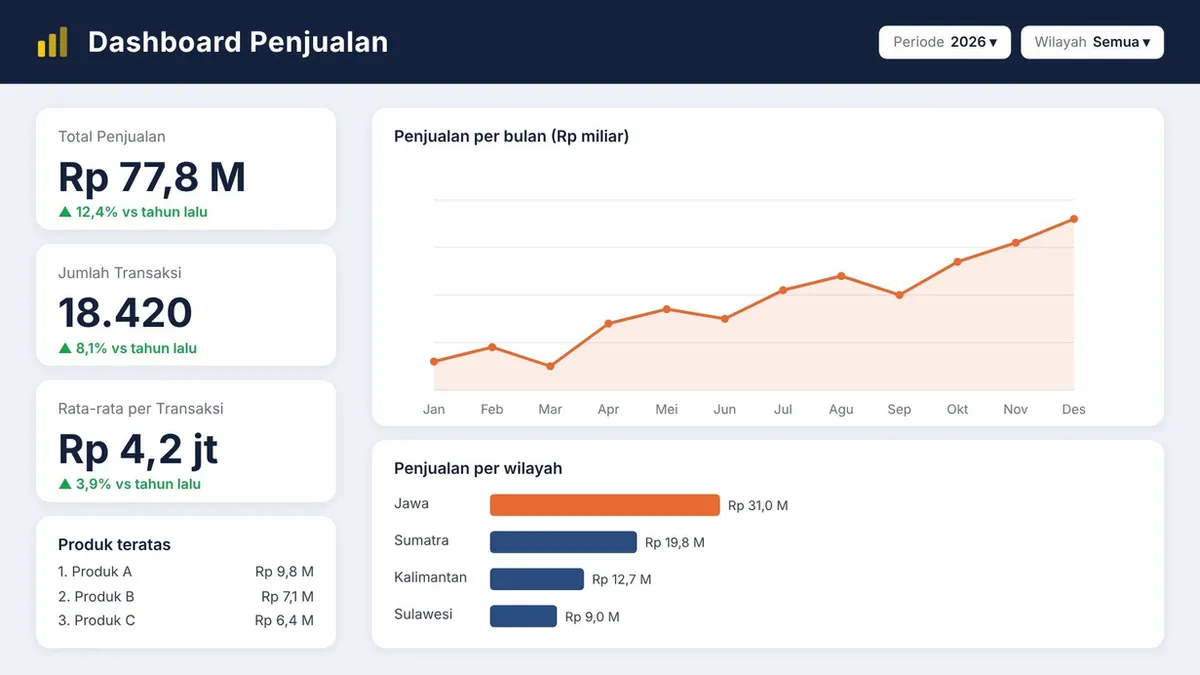
Dashboard Power BI adalah satu halaman laporan yang merangkum angka-angka penting bisnis, misalnya penjualan, biaya, atau stok, dalam bentuk grafik yang bisa difilter dengan sekali klik. Panduan ini menunjukkan cara membuat dashboard pertama Anda di Power BI Desktop, mulai dari file Excel sampai laporan yang siap dibagikan ke tim.
Anda tidak perlu latar belakang IT. Yang Anda perlukan hanya komputer Windows, satu file Excel berisi data transaksi, dan sekitar satu sampai dua jam.
Apa yang akan Anda buat
Di akhir panduan ini, Anda akan punya satu halaman dashboard penjualan dengan:
- Kartu angka (KPI) untuk total penjualan dan jumlah transaksi
- Grafik garis penjualan per bulan
- Grafik batang penjualan per wilayah atau per produk
- Filter interaktif (slicer) untuk periode dan wilayah
Jika Anda belum punya data sendiri, Microsoft menyediakan file contoh Financial Sample (Excel) yang bisa diunduh gratis dari dokumentasi Power BI. Langkah-langkah di bawah ini berlaku untuk data apa pun dengan struktur serupa.
Langkah 1: Pasang Power BI Desktop
Power BI Desktop gratis dan tersedia untuk Windows. Cara termudah adalah memasangnya dari Microsoft Store, karena aplikasinya akan diperbarui otomatis setiap bulan. Setelah terpasang, buka aplikasinya dan pilih Blank report.
Langkah 2: Siapkan data Excel yang rapi
Kualitas dashboard sangat bergantung pada bentuk data. Sebelum masuk ke Power BI, periksa file Excel Anda:
- Satu baris = satu transaksi (misalnya satu baris per faktur atau per item penjualan)
- Satu baris judul kolom di paling atas, tanpa judul ganda atau sel yang digabung (merge)
- Tanggal benar-benar berformat tanggal, angka benar-benar berformat angka
- Tidak ada baris subtotal atau total di tengah data
Tips: blok data Anda lalu tekan Ctrl + T untuk menjadikannya Excel Table dan beri nama, misalnya Penjualan. Power BI akan lebih mudah membaca tabel bernama.
Langkah 3: Hubungkan Power BI ke file Excel
Di tab Home, klik Get data lalu pilih Excel workbook. Pilih file Anda. Jendela Navigator akan menampilkan tabel dan sheet yang ada di file tersebut. Centang tabel Penjualan, lalu klik Transform Data (bukan Load), supaya data bisa dirapikan dulu.
Langkah 4: Rapikan data di Power Query
Power Query Editor adalah tempat membersihkan data sebelum dipakai. Untuk dashboard pertama, cukup lakukan hal berikut:
- Periksa ikon tipe data di setiap judul kolom: tanggal harus bertipe Date, nilai uang bertipe Decimal number atau Fixed decimal number.
- Hapus kolom yang tidak dipakai (klik kanan judul kolom, pilih Remove).
- Ganti nama kolom agar mudah dibaca, misalnya "Sales" menjadi "Penjualan".
- Klik Close & Apply di kiri atas.
Semua langkah ini tercatat di panel Applied Steps. Saat file Excel diperbarui bulan depan, Power BI akan mengulang langkah yang sama secara otomatis ketika Anda menekan Refresh.
Langkah 5: Buat measure pertama dengan DAX
Measure adalah rumus perhitungan yang hasilnya menyesuaikan filter yang sedang aktif. Klik kanan tabel Penjualan di panel Data, pilih New measure, lalu ketik:
Total Penjualan = SUM ( Penjualan[Penjualan] )Buat juga measure kedua untuk jumlah transaksi:
Jumlah Transaksi = COUNTROWS ( Penjualan )Mengapa measure, bukan langsung menyeret kolom? Karena measure bisa dipakai ulang di semua visual, namanya jelas, dan nanti mudah dikembangkan, misalnya untuk menghitung pertumbuhan dibanding bulan lalu.
Langkah 6: Tambahkan visual
Kembali ke tampilan Report. Dari panel Visualizations, tambahkan visual berikut satu per satu:
- Card: seret measure Total Penjualan. Ulangi untuk Jumlah Transaksi.
- Line chart: kolom tanggal ke sumbu X, Total Penjualan ke sumbu Y. Power BI otomatis membuat hierarki tahun, kuartal, bulan; pilih level bulan.
- Clustered bar chart: kolom wilayah atau produk ke sumbu Y, Total Penjualan ke sumbu X. Urutkan dari terbesar.
- Table (opsional): rincian per produk untuk pengguna yang ingin melihat angka detail.
Langkah 7: Tambahkan slicer untuk filter
Slicer membuat dashboard interaktif. Tambahkan visual Slicer, lalu seret kolom tanggal ke dalamnya untuk filter periode. Tambahkan slicer kedua untuk wilayah.
Coba juga klik salah satu batang di grafik wilayah: visual lain di halaman akan ikut terfilter. Fitur ini disebut cross-filtering dan aktif secara bawaan.
Langkah 8: Rapikan tata letak
Dashboard yang baik bisa dipahami dalam beberapa detik. Beberapa aturan sederhana:
- Letakkan kartu KPI di baris paling atas, karena mata membaca dari kiri atas ke kanan bawah
- Beri setiap visual judul yang menjawab pertanyaan, misalnya "Penjualan per bulan", bukan "Sum of Sales by Date"
- Gunakan satu atau dua warna utama, dan warna mencolok hanya untuk hal yang perlu perhatian
- Batasi jumlah visual di satu halaman; jika terlalu padat, pecah menjadi dua halaman
Ingin melihat seperti apa dashboard yang sudah jadi? Lihat contoh dashboard Power BI untuk keuangan, penjualan, operasional, dan HR.
Langkah 9: Simpan dan bagikan
Simpan pekerjaan Anda sebagai file .pbix. Untuk membagikannya, klik Publish dan masuk dengan akun kerja atau sekolah (Microsoft 365). Laporan akan tersedia di Power BI service melalui browser.
Dua hal yang perlu diketahui sejak awal:
- Untuk membagikan laporan ke rekan kerja, umumnya pembuat dan penerima memerlukan lisensi Power BI Pro, kecuali workspace berada di kapasitas Premium atau Fabric.
- Jika data berasal dari file atau database di jaringan kantor, refresh otomatis di Power BI service memerlukan on-premises data gateway. File yang disimpan di OneDrive atau SharePoint tidak memerlukan gateway.
Kesalahan yang sering terjadi pada pemula
- Data Excel berbentuk laporan, bukan tabel. Laporan dengan subtotal dan sel gabungan harus diubah dulu menjadi tabel transaksi.
- Langsung klik Load tanpa memeriksa tipe data. Tanggal yang terbaca sebagai teks membuat grafik per bulan tidak bisa dibuat.
- Terlalu banyak visual. Lebih dari delapan visual di satu halaman biasanya membuat pengguna bingung dan laporan lambat.
- Menghitung di Excel, bukan di Power BI. Kolom persentase atau rata-rata yang sudah dihitung di Excel akan salah saat dijumlahkan; buat sebagai measure.
Pertanyaan yang sering diajukan
Apakah Power BI gratis?
Power BI Desktop gratis untuk membuat laporan. Untuk membagikan laporan dan berkolaborasi di Power BI service, umumnya diperlukan lisensi Power BI Pro atau kapasitas Premium/Fabric.
Apakah Power BI Desktop bisa dipakai di Mac?
Power BI Desktop hanya tersedia untuk Windows. Pengguna Mac biasanya memakai Windows di mesin virtual, atau membuka dan mengedit laporan langsung di Power BI service melalui browser.
Berapa lama belajar Power BI sampai bisa membuat dashboard sendiri?
Dashboard sederhana seperti di panduan ini bisa dibuat dalam satu atau dua jam. Untuk menguasai pemodelan data dan DAX sehingga dashboard tetap akurat saat data bertambah, kebanyakan orang membutuhkan pelatihan terstruktur selama beberapa hari ditambah latihan dengan data sendiri.
Kapan sebaiknya pindah dari Excel ke Power BI?
Saat laporan yang sama dibuat ulang setiap minggu atau bulan, saat data berasal dari beberapa sumber, atau saat file Excel sudah terlalu besar dan lambat. Power BI mengulang proses penyiapan data secara otomatis setiap kali data diperbarui.
Langkah berikutnya
Jika Anda ingin tim Anda menguasai Power BI dengan data perusahaan sendiri, lihat pelatihan Power BI dari BI Solusi, mulai dari tingkat dasar sampai DAX dan pemodelan data. Jika Anda lebih suka dashboard dibuatkan oleh tim berpengalaman, hubungi kami untuk konsultasi.


